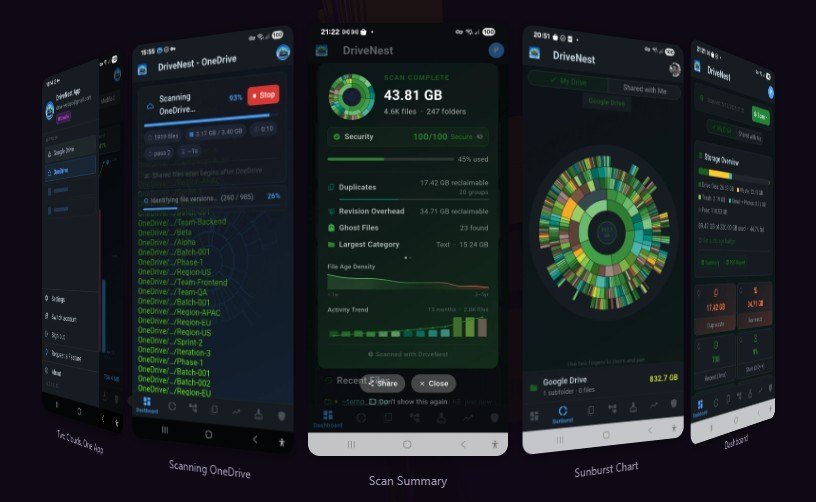
Ha a munkahelyi és a magánfájljaid két külön felhőfiókban élnek, ismerős lehet a helyzet: kijelentkezel, belépsz a másikba, megkeresed a dokumentumot, letöltöd, aztán feltöltöd a másik helyre. Ez sok fölösleges kattintás. A DriveNest kétfiókos nézete ezt egyetlen ablakba hozza: a két tárhely egymás mellett látszik, és a fájlok közvetlenül mozgathatók közöttük.
Az útmutató azoknak szól, akik két felhőtárhelyet használnak párhuzamosan, és szeretnék rendezettebben, kevesebb hibával kezelni őket. Nem kell hozzá informatikai előképzettség, csak egy kis figyelem a beállításoknál.
Amire szükséged lesz:
- két működő felhőfiók a hozzájuk tartozó belépési adatokkal,
- naprakész böngésző vagy a DriveNest által támogatott eszköz,
- stabil internetkapcsolat, főleg nagyobb fájlok áthelyezésekor,
- ha be van kapcsolva, a kétlépcsős azonosításhoz használt telefon vagy hitelesítő alkalmazás,
- nagyjából 20–30 perc az első beállításra és a próbákra.
Mit ad a kétfiókos nézet a gyakorlatban?
A lényeg az osztott képernyő: bal oldalon az egyik, jobb oldalon a másik fiók mappaszerkezete látszik. Ugyanaz a logika, mint a klasszikus kétpaneles fájlkezelőknél, csak itt mindkét oldal egy-egy felhőtárhely. Nem kell váltogatni a fiókok között, és ránézésre látszik, mi hol van.
A kezelőfelület és a menüpontok elnevezése verziótól függően kicsit eltérhet. Az alábbi lépések ezért a folyamat logikáját követik, nem egy-egy gomb pontos feliratát.
A beállítás lépésről lépésre
1. Regisztrálj vagy jelentkezz be a DriveNestbe
Először nyisd meg a DriveNest hivatalos oldalát, és hozd létre a fiókodat, vagy lépj be, ha már van. Mindig a hivatalos címet használd, ne keresőhirdetésből vagy ismeretlen linkről indulj. Felhőfiókokhoz adsz majd hozzáférést, így az adathalász oldalak itt különösen veszélyesek.
2. Csatlakoztasd az első felhőfiókot
Válaszd ki a fiók hozzáadására szolgáló lehetőséget, majd a szolgáltatót. Ekkor általában a felhőszolgáltató saját bejelentkezési ablaka jelenik meg, és ott adod meg a jelszavadat, nem a DriveNestben. Ez a megszokott, biztonságosabb megoldás: az alkalmazás csak egy hozzáférési engedélyt kap, a jelszót nem.
Kezdd azzal a fiókkal, amelyet gyakrabban használsz. Az első fiók jellemzően az elsődleges panelre kerül, és kényelmesebb, ha a fő munkaterületed van a megszokott helyen.
3. Nézd át az engedélyeket, mielőtt jóváhagyod
A szolgáltató felsorolja, mihez fér hozzá az alkalmazás, például a fájlok olvasásához, írásához vagy törléséhez. Olvasd végig. Fájlok mozgatásához írási jog kell, de ha valami szokatlannak tűnik, előbb járj utána.
Céges fióknál előfordulhat, hogy a rendszergazda korlátozza a külső alkalmazások hozzáférését. Ha a csatlakozás hibaüzenettel leáll, ez lehet az oka. Ilyenkor a cég informatikusa tud segíteni, ne próbáld megkerülni a szabályt.
4. Add hozzá a második fiókot
Ismételd meg a folyamatot a második tárhellyel. Ha ugyanannál a szolgáltatónál van két fiókod, figyelj arra, hogy a bejelentkezési ablakban a megfelelőt válaszd. A böngésző gyakran automatikusan felajánlja az éppen aktív fiókot, és könnyű kétszer ugyanazt csatlakoztatni.
Ilyen tévedés ellen jó trükk, ha a második fiókot privát (inkognitó) böngészőablakban, vagy előzőleg az összes fiókból kijelentkezve adod hozzá.
5. Kapcsold be a kétfiókos nézetet, és nevezd el a paneleket
Ha mindkét fiók csatlakozott, válts osztott nézetre. Ha az alkalmazás engedi, adj a fiókoknak beszédes nevet, például „Munka” és „Saját”, vagy rendelj hozzájuk eltérő színt. Ez apróságnak tűnik, de amikor gyorsan húzol át egy fájlt, egy pillantásból tudnod kell, melyik oldal melyik.
6. Próbáld ki egy tesztfájllal
Mielőtt fontos anyagokat mozgatnál, hozz létre egy kis tesztfájlt, és másold át az egyik fiókból a másikba. Utána ellenőrizd közvetlenül a felhőszolgáltató felületén is, hogy valóban megérkezett-e, és megmaradt-e a neve és a formátuma.
A teszt azért fontos, mert kiderül belőle, hogy a művelet másolásként vagy áthelyezésként működik-e alapértelmezetten. Ha áthelyezés, az eredeti helyéről eltűnik a fájl, és ezt jobb egy próbafájlon megtapasztalni.
7. Alakítsd ki a saját rendszeredet
Ha minden működik, gondold végig, milyen feladatokra használod a nézetet. Néhány bevált minta:
- Átadó mappa: mindkét fiókban egy-egy „Átmeneti” mappa, ahová a mozgatandó anyagok kerülnek, így nem keveredik szét semmi.
- Archiválás: lezárt projektek átköltöztetése abba a fiókba, ahol több a szabad hely.
- Tisztítás: a két oldal összevetése alapján a duplikátumok kiszűrése.
Egy előre átgondolt rendnél a kétpaneles nézet nemcsak gyorsabb, hanem átláthatóbb is lesz.
Gyakori hibák, és hogyan kerüld el őket
A legtöbb probléma nem a szoftverből, hanem a sietségből fakad. Ezekre érdemes figyelni:
- Rossz irányba húzott fájl. Osztott nézetben könnyű összekeverni az oldalakat. Ezért kellenek a beszédes nevek vagy színek, és nagyobb mozgatás előtt mindig nézd meg, melyik panel a cél.
- Másolás helyett áthelyezés. Ha azt hiszed, másolsz, közben pedig áthelyezel, az eredeti fiókból eltűnhet egy fájl, amelyre ott is szükség lenne. A tesztfájlos próba ezt előre tisztázza.
- Céges adatok magánfiókba másolása. Ez nem technikai, hanem szabályzati kérdés: sok munkahely tiltja, hogy belső dokumentumok magántárhelyre kerüljenek. Ha bizonytalan vagy, kérdezz rá, mielőtt átmásolsz bármit.
- Megosztások elvesztése. Egy fájl átmásolásakor a megosztási beállítások jellemzően nem jönnek vele, mert az új példány egy másik fiókhoz tartozik. Ha másokkal is dolgozol rajta, a megosztást az új helyen újra be kell állítani.
- Tárhely-túllépés. Nagy mappák átvitele előtt nézd meg, van-e elég szabad hely a célfiókban, különben a művelet félúton leállhat, és nehéz kibogozni, mi ment át és mi nem.
- Nagy mennyiség egyszerre. Több száz fájl vagy több gigabájt egyszerre gyenge kapcsolaton könnyen megszakad. Inkább kisebb adagokban mozgass.
- Elfelejtett hozzáférések. Ha egy fiókot már nem használsz a DriveNestben, vond vissza a hozzáférést a felhőszolgáltató biztonsági beállításainál is, ne csak az alkalmazásból távolítsd el.
Biztonsági alapok, amelyeket ne hagyj ki
Két felhőfiók összekapcsolása egy helyen kényelmes, de a hozzáférés is egy helyre koncentrálódik. Kapcsold be a kétlépcsős azonosítást a DriveNest-fiókodon és mindkét felhőfiókon is, ha még nem tetted meg. Nyilvános vagy közös számítógépen használat után mindig jelentkezz ki.
Időnként nézd át a felhőszolgáltatóknál a csatlakoztatott alkalmazások listáját. Ez jó alkalom arra is, hogy a régóta nem használt, elfelejtett engedélyeket kitakarítsd.
Gyakran ismételt kérdések
Két különböző szolgáltató fiókját is összekapcsolhatom?
Ez attól függ, mely szolgáltatókat támogatja a DriveNest aktuális verziója. A pontos listát a fiók hozzáadásakor megjelenő választóban vagy a hivatalos oldalon találod.
A fájljaim átmennek a DriveNest saját szerverein?
Az adatkezelés részleteit a szolgáltató adatvédelmi tájékoztatója írja le, ezt érdemes elolvasni, mielőtt érzékeny anyagokat mozgatsz. Ha céges adatokról van szó, a munkahelyi informatikai vagy adatvédelmi felelőst is érdemes megkérdezni.
Mi történik, ha mozgatás közben megszakad az internet?
Előfordulhat, hogy csak a fájlok egy része jut át. Ilyenkor ellenőrizd mindkét fiókot a felhőszolgáltató saját felületén is, és a hiányzó elemeket indítsd újra, lehetőleg kisebb adagokban.
A kétfiókos nézet akkor hozza a legtöbbet, ha az első beállításnál nem kapkodsz: beszédes nevek, egy tesztfájl és néhány átgondolt szokás után a két tárhely közti ingázás néhány húzással elintézhető. Kezdd egy kisebb rendrakással, és ha bevált, fokozatosan bízd rá a nagyobb feladatokat is.


